تست مانیتور استوک قبل از خرید؛ چکلیست سلامت صفحه و پورتها
-
 سجاد مصور
  مطالب آموزشی
برای تست مانیتور استوک قبل از خرید، فقط روشن شدن صفحه کافی نیست. تصویر را در رزولوشن اصلی بررسی کنید، رنگهای یکدست را تمامصفحه نمایش دهید، ورودی موردنیازتان را با کابل سالم امتحان کنید و وضعیت پایه، بدنه و شرایط مرجوعی را هم بنویسید. یک مانیتور ممکن است ظاهر تمیزی داشته باشد، اما برای کار شما وضوح کافی نداشته باشد یا یکی از پورتهایش درست کار نکند.
این راهنما برای بررسی اولیه مانیتورهای LCD کارکرده، از جمله مدلهای دارای نور پسزمینه LED، نوشته شده است. هدف، پیدا کردن ایرادهای قابل مشاهده و پرسیدن سؤالهای درست از فروشنده است؛ تست کوتاه، عمر باقیمانده دستگاه یا نبود همه خرابیهای پنهان را تضمین نمیکند. اگر هنوز معنای اصطلاحات بازار را نمیدانید، ابتدا تفاوت مانیتور استوک و ریفر را بخوانید.
چکلیست سریع تست مانیتور استوک قبل از خرید
برای مقایسه چند دستگاه، نتیجه هر بررسی را جداگانه یادداشت کنید. عبارت کلی «تستشده» مشخص نمیکند کدام ورودی، چه رزولوشنی و چه نوع ایرادی بررسی شده است. جدول زیر را میتوانید هنگام خرید روی گوشی باز نگه دارید.
| بخش بررسی | کاری که انجام میدهید | چه چیزی ثبت شود؟ |
|---|---|---|
| مدل و مشخصات | تطبیق برچسب پشت دستگاه با آگهی و دفترچه سازنده | مدل کامل، اندازه، رزولوشن و ورودیها |
| بدنه و پایه | بررسی قاب، سطح صفحه، پیچها و حرکت پایه | ترک، خطوخش مؤثر یا لق بودن پایه |
| پیکسل و تصویر | نمایش تمامصفحه سفید، مشکی، قرمز، سبز و آبی | محل نقاط ثابت، خطوط یا لکهها |
| نور و رنگ | مشاهده سفید و خاکستری در روشنایی معمول | ناهمگونی آزاردهنده در استفاده واقعی |
| پورت و کابل | اتصال مستقیم با کابل سالم به ورودی موردنیاز | وضوح، پایداری تصویر و نتیجه هر پورت |
| کارکرد روزمره | خواندن متن، پخش ویدئو و بیدار کردن از حالت خواب | قطع تصویر، تاری غیرعادی یا تأخیر در اتصال |
| شرایط خرید | دریافت توضیح مکتوب درباره وضعیت و مهلت تست | اقلام همراه، عیب اعلامشده و شیوه مرجوعی |
پیش از تست، چه وسایل و تنظیماتی لازم است؟
یک لپتاپ یا کامپیوتر با خروجی سازگار، کابل سالم و چند تصویر تکرنگ همراه داشته باشید. اگر امکان دارد، همان دستگاه و کابلی را استفاده کنید که قرار است بعداً به مانیتور وصل شوند. هرچه واسطهها کمتر باشند، تشخیص علت مشکل آسانتر است. تست با چند تبدیل ناشناخته میتواند نتیجه را مبهم کند.
سطح صفحه را در حالت خاموش و طبق دستور تمیزکاری سازنده بررسی کنید تا گردوغبار با نقص تصویر اشتباه نشود. مانیتور را در شرایط معمول اتاق قرار دهید و پس از مدتی کارکرد، بررسی نور را تکرار کنید. برای قضاوت درباره یکنواختی نور، حداکثر روشنایی در یک اتاق کاملاً تاریک تنها معیار مناسبی نیست.
در ویندوز، رزولوشن توصیهشده نمایشگر را انتخاب کنید. سپس در Settings → System → Display → Advanced display نرخ نوسازی را ببینید. گزینههای قابل انتخاب به مجموعه مانیتور، اتصال و دستگاه بستگی دارند؛ انتخاب برخی نرخها ممکن است رزولوشن را تغییر دهد. جزئیات در راهنمای رسمی تنظیم نرخ نوسازی مایکروسافت آمده است.
مراحل تست مانیتور استوک؛ از بدنه تا تصویر
۱. مدل دقیق و لوازم همراه را تطبیق دهید
نام برند و اندازه بهتنهایی کافی نیستند. پسوند مدل را از برچسب پشت مانیتور بخوانید و با مشخصات اعلامشده مقایسه کنید. دو نمایشگر با ظاهر شبیه ممکن است ورودیها یا امکانات پایه متفاوتی داشته باشند. درباره وجود کابل تصویر، کابل برق، آداپتور و پایه اصلی هم سؤال کنید؛ هزینه تهیه این موارد بخشی از هزینه واقعی خرید است.
اگر دستگاه آداپتور جداگانه دارد، سازگاری آن باید مطابق مشخصات سازنده باشد. عبارت «آداپتور دارد» جای بررسی این موضوع را نمیگیرد. برای دیدن نمونهها و مقایسه امکانات، دسته مانیتور استوک سویل سیستم را بررسی کنید و مشخصات هر مدل را مستقل بخوانید.
۲. قاب، صفحه و پایه را در حالت خاموش ببینید
با نور ملایم از روبهرو و کمی مایل به سطح پنل نگاه کنید. خش روی قاب را از خش روی بخش نمایش تصویر جدا کنید؛ اثر این دو در استفاده روزانه یکسان نیست. وجود ترک، جداشدگی قاب یا آثار ضربه را ثبت کنید و درباره سابقه دستگاه توضیح بخواهید. از روی ظاهر نمیتوان با قطعیت گفت دستگاه تعمیر شده یا نشده است.
پایه باید دستگاه را پایدار نگه دارد. اگر تنظیم ارتفاع یا چرخش برایتان مهم است، حرکت آن را با احتیاط امتحان کنید. برای کار طولانی با متن، راحتی تنظیم صفحه گاهی از تفاوت کوچک اندازه مهمتر میشود. مقاله انتخاب مانیتور ۲۲ اینچ استوک برای برنامهنویسی به این نیاز نزدیکتر است.
۳. پیکسل معیوب را با رنگهای یکدست بررسی کنید
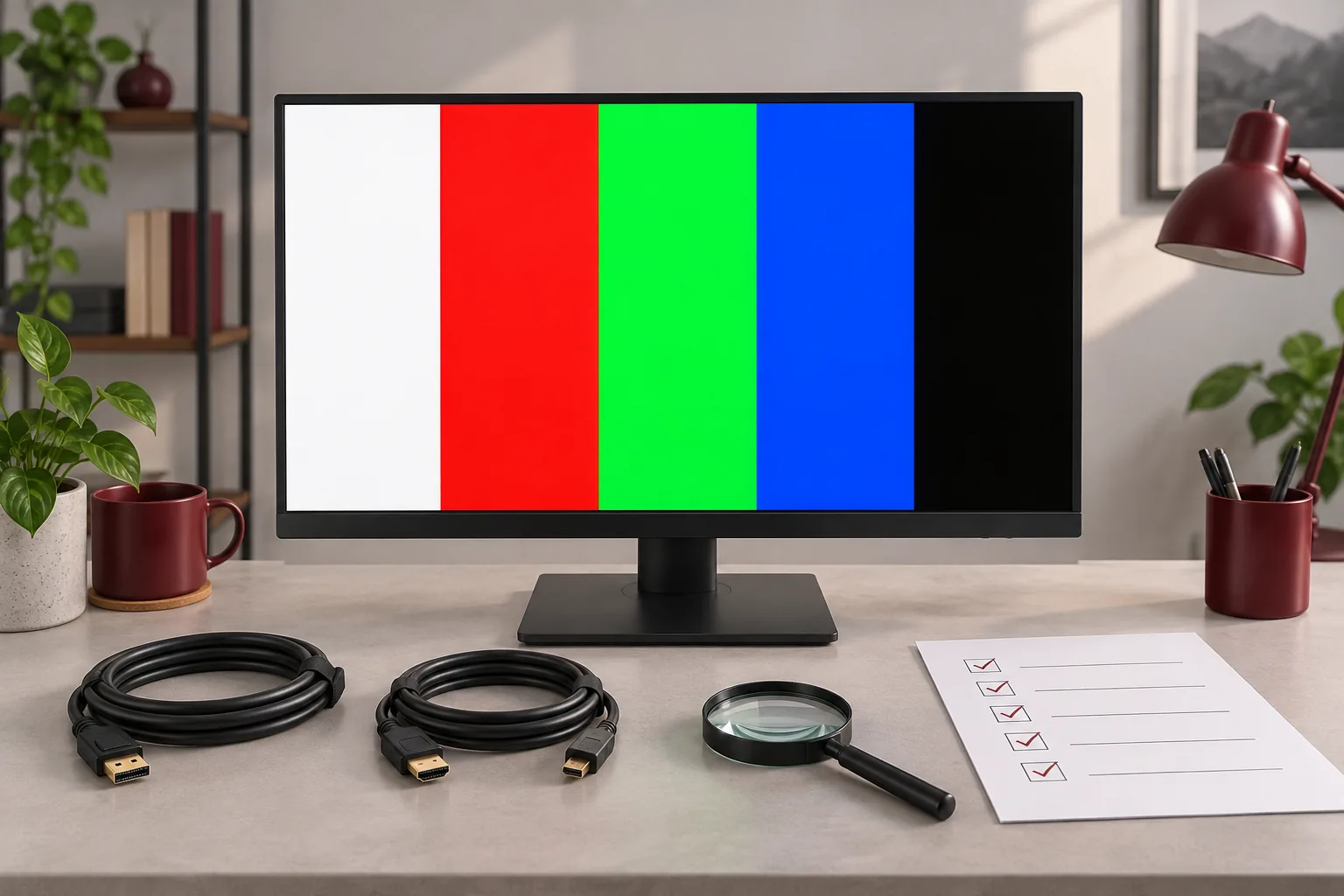
هر رنگ را جداگانه تمامصفحه کنید؛ تصویر شاخص این مقاله صرفاً یک تصویر مفهومی است و جای الگوی تست تمامصفحه را نمیگیرد. روی زمینه سفید دنبال نقطه تیره ثابت و روی زمینه مشکی دنبال نقطه روشن ثابت بگردید. در زمینههای قرمز، سبز و آبی هم نقاطی را که با بقیه صفحه تفاوت دارند یادداشت کنید.
پیکسل یا زیرپیکسل گیرکرده میتواند به صورت یک نقطه روشن یا رنگی دیده شود؛ پیکسل خاموش ممکن است نقطه تیره ایجاد کند. محل و تعداد نقاط را ثبت کنید و موضوع را با شرایط همان فروشنده تطبیق دهید. سیاست پیکسل سازنده لزوماً معادل تعهد فروشنده یک دستگاه کارکرده نیست. برای تعریف این تفاوتها، راهنمای پیکسل نمایشگر Dell مرجع مناسبی است.
به امید رفع قطعی عیب با نرمافزار خرید نکنید و برای اصلاح نقطه معیوب به صفحه فشار ندهید. نتیجه تست باید وضعیت فعلی دستگاه را روشن کند، نه اینکه به وعده تعمیر احتمالی وابسته باشد.
۴. لکه، یکنواختی نور و IPS Glow را جداگانه بسنجید
یک صفحه سفید و سپس خاکستری باز کنید و ببینید آیا بخشی از تصویر بهطور آزاردهنده تیرهتر یا رنگیتر است. بعد محتوای واقعی خودتان، مثلاً یک سند یا عکس، را نمایش دهید. قضاوت درباره کاربرد روزمره را فقط به یک عکس موبایلی از صفحه محدود نکنید.
در پنل IPS، هالهای که با زاویه و فاصله نگاه تغییر میکند میتواند IPS Glow باشد. نشت نور معمولاً در موقعیت مشخصتری باقی میماند. برای مقایسه، در فاصله عادی کار بنشینید و روشنایی را متناسب با اتاق تنظیم کنید. توضیح این تفاوت در راهنمای Dell درباره IPS Glow و نشت نور آمده است. اگر هنوز نوع پنل مناسب خود را انتخاب نکردهاید، راهنمای انتخاب پنل مانیتور را هم ببینید.
۵. ورودی موردنیاز را با کابل سالم امتحان کنید
وجود پورت روی بدنه، سالم بودن آن را ثابت نمیکند. ورودیای را که واقعاً استفاده خواهید کرد بهطور مستقیم تست کنید. اگر تصویر قطع میشود، ابتدا کابل و سپس منبع تصویر دیگری را امتحان کنید؛ تا زمانی که این مقایسه انجام نشده، خرابی خود مانیتور قطعی نیست.
مثلاً اگر مینی کیس شما DisplayPort دارد، خرید مانیتور را فقط بر اساس تست VGA نهایی نکنید. خروجی کامپیوتر، ورودی نمایشگر و نوع اتصال را کنار هم بررسی کنید. برای آشنایی با این رابط، مقاله DisplayPort چیست و چه کاربردی دارد؟ در سایت موجود است.
۶. وضوح متن و حرکت تصویر را با کار واقعی بسنجید
یک صفحه متن، فایل اکسل یا محیط کاری معمول خود را باز کنید. اندازه نوشتهها و فاصله نشستن را طوری تنظیم کنید که بعداً هم استفاده خواهید کرد. بزرگتر بودن صفحه الزاماً به معنی خواناتر بودن متن نیست؛ اندازه و رزولوشن باید با هم دیده شوند. برای طراحی حرفهای نیز نگاه کردن به چند تصویر رنگی جای اندازهگیری و کالیبراسیون را نمیگیرد.
ویدئویی با حرکت معمولی پخش کنید و بین چند پنجره جابهجا شوید. اگر تصویر غیرعادی است، تنظیمات نمایشگر و اتصال را دوباره بررسی کنید. یک آزمایش بصری کوتاه، اندازهگیری دقیق زمان پاسخگویی یا تأیید مناسب بودن دستگاه برای بازی رقابتی نیست.
۷. روشن شدن، حالت خواب و کنترلها را بررسی کنید
منوی خود مانیتور را باز کنید، ورودی را تغییر دهید و دکمهها را امتحان کنید. سپس کامپیوتر را وارد حالت خواب کنید و بازگشت تصویر را ببینید. اگر دستگاه پس از بیدار شدن اتصال را از دست میدهد، نتیجه را با کابل و سیستم دیگری مقایسه کنید. تأخیر یا قطع اتصال تکرارشونده را پیش از خرید حلنشده باقی نگذارید.
چنانچه دستگاه آزمون داخلی دارد، آن را دقیقاً مطابق دفترچه همان مدل اجرا کنید. روش ورود به تست در همه مدلها یکسان نیست. باقی ماندن عیب در آزمون مستقل نمایشگر، بررسی خود مانیتور را ضروریتر میکند؛ نبود عیب در آن، بررسی کابل و کامپیوتر را در اولویت قرار میدهد. مرجع: آزمون تشخیصی مانیتور Dell.
جدول ایرادهای رایج؛ مشاهده مشکل با تشخیص قطعی فرق دارد
این جدول برای انتخاب قدم بعدی است، نه صدور حکم تعمیر. اگر نتیجه روشن نشد، خرید را تا بررسی فروشنده یا تعمیرکار متوقف کنید.
| نشانه | بررسی بعدی | تصمیم پیش از خرید |
|---|---|---|
| نقطه ثابت روی زمینههای مختلف | تکرار با الگوی تکرنگ و ثبت محل نقطه | تطبیق عیب با توضیح فروشنده و شرایط پذیرش |
| قطع تصویر با یک اتصال | امتحان کابل سالم و منبع تصویر دیگر | نهایی نکردن خرید تا مشخص شدن علت |
| نوشتههای تار | بررسی رزولوشن اصلی و اتصال مستقیم | مقایسه مجدد با تنظیمات درست |
| هاله در گوشه تصویر تیره | تغییر زاویه نگاه و تنظیم روشنایی معمول | ارزیابی اثر آن بر محتوای واقعی شما |
| خط عمودی یا افقی پایدار | بررسی در منوی مانیتور یا تست داخلی مدل | درخواست بررسی فنی پیش از پرداخت |
| عدم بازگشت تصویر از حالت خواب | تکرار با کابل و سیستم دوم | ثبت نتیجه و رفع مشکل پیش از خرید |
در خرید اینترنتی مانیتور استوک چه چیزی بخواهیم؟
عکس کاتالوگی فقط ظاهر مدل را نشان میدهد. درباره وضعیت همان واحدی که ارسال میشود سؤال کنید و در صورت امکان عکس روشن و خاموش آن، تصویر برچسب مدل و توضیح عیبهای اعلامشده را بخواهید. ویدئو میتواند مفید باشد، اما همه نقصهای ریز یا مشکلات متناوب را اثبات یا رد نمیکند.
- شرایط مهلت تست را پیش از پرداخت بخوانید: از چه زمانی شروع میشود و شامل چه ایرادهایی است؟
- درباره سیاست پیکسل معیوب، آسیب حمل و هزینه بازگشت توضیح روشن بگیرید.
- اقلام همراه و وضعیت پایه را در سفارش یا فاکتور ثبت کنید.
- پس از تحویل، بستهبندی را نگه دارید و تستها را در ابتدای مهلت اعلامشده انجام دهید.
این موارد پیشنهادهای بررسی خرید هستند و تعهد تازهای برای فروشگاه ایجاد نمیکنند؛ ملاک، شرایط اعلامشده همان محصول و سفارش است. عبارتهایی مانند «گرید A» نیز بدون توضیح دقیق فروشنده نباید جای گزارش سلامت دستگاه را بگیرند.
چه زمانی خرید مانیتور کارکرده را متوقف کنیم؟
اگر مدل دستگاه با سفارش متفاوت است، عیب تصویر توضیح داده نشده، اتصال موردنیاز شما پایدار نیست یا شرایط رسیدگی به ایراد مبهم است، ابتدا ابهام را برطرف کنید. تخفیف بهتنهایی دلیل خوبی برای پذیرش مشکل نامشخص نیست. در مقابل، یک خش ظاهری اعلامشده ممکن است برای شما قابل قبول باشد؛ تصمیم را بر اساس نوع عیب و کاربرد خودتان بگیرید.
برای مقایسه دو انتخاب، هزینه نهایی شامل کابل، آداپتور، پایه و حمل را کنار وضعیت پنل بگذارید. به جای انتخاب صرفاً ارزانترین دستگاه، گزینهای را انتخاب کنید که در تنظیمات واقعی شما تصویر قابل قبول، اتصال پایدار و شرایط خرید روشن داشته باشد. برای شروع مقایسه، مدلهای مانیتور استوک موجود در سویل سیستم را ببینید و این چکلیست را برای مدل منتخب به کار ببرید.
پرسشهای متداول درباره تست مانیتور استوک
آیا برای تست مانیتور حتماً باید نرمافزار نصب کنیم؟
برای بررسی اولیه، تصاویر تمامصفحه تکرنگ و محتوای روزمره کافیاند. اگر مدل شما تست داخلی دارد، از دفترچه آن کمک بگیرید. ابزارهای تخصصی برای سنجش دقیق رنگ یا حرکت کاربرد دیگری دارند و جای بررسی اتصال و وضعیت فیزیکی را نمیگیرند.
آیا روشن شدن مانیتور نشانه سلامت کامل است؟
خیر. باید ورودی موردنیاز، تصویر تکرنگ، وضوح متن و بازگشت از حالت خواب را هم بررسی کنید. روشن شدن تنها یکی از مراحل چکلیست است.
آیا از روی عکس میتوان نبود پیکسل معیوب را قطعی دانست؟
خیر. وضوح عکس، بازتاب نور و فشردهسازی میتوانند مشاهده نقطه ریز را دشوار کنند. عکس و ویدئو اطلاعات کمکیاند؛ بررسی دستگاه تحویلی در مهلت تست همچنان لازم است.
برای تست مانیتور استوک چقدر زمان لازم است؟
زمان ثابتی که سلامت همه دستگاهها را تضمین کند وجود ندارد. برای بررسی اولیه، انجام کامل مراحل مهمتر از یک عدد تبلیغاتی است. آزمایش را پس از کارکرد دستگاه و هنگام استفاده معمول تکرار کنید و عیبهای متناوب را جدی بگیرید.
آیا مانیتور ارزان با ایراد جزئی ارزش خرید دارد؟
تنها زمانی میتوان تصمیم گرفت که نوع ایراد دقیق و مکتوب باشد و اثر آن را در کار خود ببینید. اگر علت مشکل یا هزینه رفع آن نامعلوم است، قیمت پایین بهتنهایی معیار مناسبی نیست.
تصویر شاخص این مطلب با هوش مصنوعی برای توضیح موضوع ساخته شده و تصویر یک کالای مشخص یا نتیجه تست واقعی فروشگاه نیست.