آموزش نصب و پیکربندی کارت گرافیک AMD RADEON RX 580 به صورت گام به گام
- سجاد مصور
- بلاگ


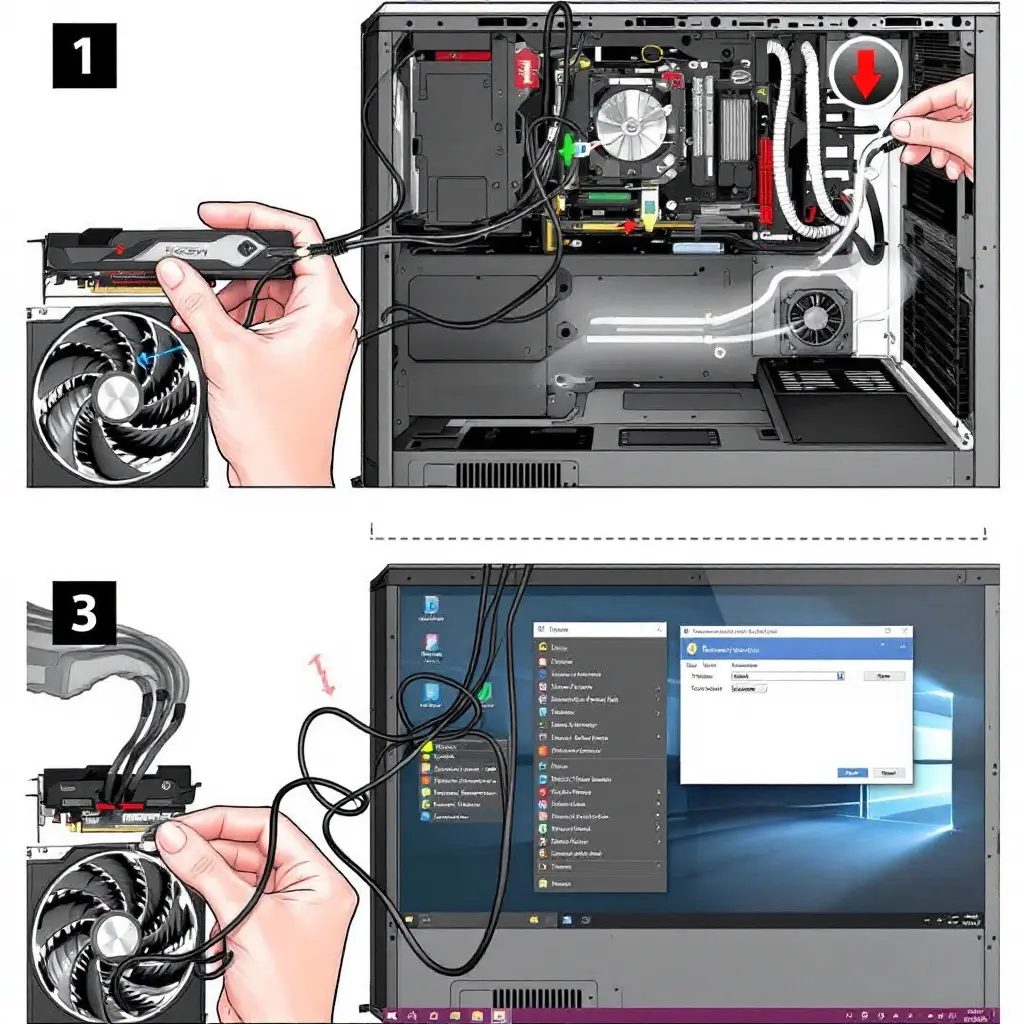
معرفی کوتاه کارت گرافیک AMD Radeon RX 580 هنوز به عنوان یک گزینه اقتصادی و قابل اطمینان برای بازی و کاربردهای گرافیکی شناخته می شود. این راهنمای گام به گام نصب و پیکربندی به صورت حرفه ای طراحی شده تا از لحظهٔ خارج کردن کارت از جعبه تا بهینه سازی نرم افزاری، تمام مراحل لازم را پوشش دهد.
آماده سازی قبل از نصب
- بررسی سازگاری پاور: حداقل پاور پیشنهادی برای RX 580 بین 450 تا 550 وات است؛ در صورت داشتن سخت افزار قوی تر (CPU پرمصرف یا چند درایو) پاور بالاتر توصیه می شود. کارت معمولاً به یک کانکتور 8 پین یا ترکیبی 6+2 پین نیاز دارد.
- فضای داخل کیس: مطمئن شوید اسلات PCIe x16 و فضای فیزیکی برای طول کارت وجود دارد. اندازه کارت را با کیس مقایسه کنید.
- ابزار مورد نیاز: پیچ گوشتی فیلیپس، دستبند ضداستاتیک یا لمس بدنه فلزی برای تخلیهٔ الکتریسیتهٔ ساکن.
- تهیه درایور: آخرین نسخهٔ AMD Radeon Software Adrenalin را از وب سایت رسمی AMD دانلود کنید.
مرحلهٔ 1 — خارج کردن درایورهای قدیمی (اختیاری اما توصیه شده)
- در ویندوز: اگر کارت جدید به عنوان ارتقا نصب می شود، بهتر است درایورهای قبلی را حذف کنید تا تداخل رخ ندهد.
- روش امن: برنامهٔ Display Driver Uninstaller (DDU) را دانلود کنید، سیستم را در حالت Safe Mode اجرا کرده و با DDU درایورهای قدیمی را پاک کنید. سپس سیستم را ری استارت کنید.
مرحلهٔ 2 — نصب فیزیکی کارت
- خاموش کردن کامل سیستم و قطع برق از پاور.
- باز کردن پنل کناری کیس.
- آزاد کردن پیچ اسلات پشت کیس و در صورت لزوم برداشتن براکت های پشت.
- قرار دادن کارت در اسلات PCIe x16: کارت را با زاویه ملایم وارد کنید تا کاملاً جا بیفتد و کلیک اتصال را احساس کنید.
- پیچ کردن کارت به بدنهٔ کیس برای تثبیت.
- اتصال کانکتورهای برق PCIe از پاور به کارت (8 پین یا 6+2 پین) و اطمینان از قفل شدن کانکتورها.
- بستن پنل کیس و اتصال کابل نمایشگر به پورت مناسب (DisplayPort یا HDMI).
مرحلهٔ 3 — تنظیمات BIOS/UEFI
- ورود به BIOS/UEFI: با کلیدهای Del/F2 یا کلید مربوطه وارد شوید.
- انتخاب Primary Display به PCIe یا PEG برای اطمینان از راه اندازی از کارت گرافیک اختصاصی.
- اگر سیستم دارای iGPU است و قصد استفاده هم زمان نیست، گزینهٔ iGPU را غیرفعال کنید یا گزینهٔ Multi-Monitor را مطابق نیاز تنظیم کنید.
- ذخیرهٔ تنظیمات و خروج.
مرحلهٔ 4 — نصب درایور و نرم افزار AMD
- اجرای برنامهٔ نصب Radeon Software که قبلاً دانلود شده.
- انتخاب نصب Express یا Custom: نصب Express برای اغلب کاربران مناسب است؛ نصب Custom برای انتخاب مؤلفه ها مانند Radeon ReLive، Radeon Chill و Crimson Recommended.
- پس از نصب، سیستم را ری استارت کنید.
- ورود به Radeon Software: در آن می توان وضوح تصویر، نرخ تازه سازی، پروفایل گرافیکی و قابلیت هایی مانند FreeSync را مدیریت کرد.
مرحلهٔ 5 — بهینه سازی نرم افزاری و تنظیمات ویندوز
- تنظیم Power Plan ویندوز: انتخاب Balanced یا High Performance بر پایهٔ نیاز؛ برای بازی High Performance بهتر است.
- تنظیم Virtual Memory (در صورت نیاز): برای سیستم هایی با حافظه کمتر، افزایش صفحهٔ فایل می تواند از بارهای سنگین جلوگیری کند.
- فعال سازی FreeSync در مانیتور و در Radeon Software اگر مانیتور از آن پشتیبانی می کند.
- انتخاب رزولوشن و نرخ تازه سازی مناسب در Settings > Display یا از طریق Radeon Software.
مرحلهٔ 6 — تنظیمات پیشرفته در Radeon Software
- Performance Monitoring: استفاده از بخش Performance برای مشاهدهٔ دما، استفادهٔ GPU، و فرکانس ها.
- Tuning (اورکلاک/آندرکلاک و کنترل فن): فعال سازی Profiles اتوماتیک یا تنظیم دستی:Fan Curve: تنظیم منحنی فن برای کنترل دما و نویز. Power Limit: افزایش جزئی برای دستیابی به فریم بیشتر یا کاهش برای کاهش دما و مصرف. Core/Memory Clock: افزایش یا کاهش تدریجی همراه با تست استرس تا رسیدن به ثبات.
- Fan Curve: تنظیم منحنی فن برای کنترل دما و نویز.
- Power Limit: افزایش جزئی برای دستیابی به فریم بیشتر یا کاهش برای کاهش دما و مصرف.
- Core/Memory Clock: افزایش یا کاهش تدریجی همراه با تست استرس تا رسیدن به ثبات.
- Radeon Chill، Anti-Lag و Image Sharpening را بر اساس اولویت کاربری فعال یا غیرفعال کنید.
مرحلهٔ 7 — تست نهایی و پایش پایداری
- اجرای بنچ مارک ها و تست استرس: 3DMark، Unigine Superposition یا FurMark برای بررسی پایداری و دما.
- مانیتورینگ دما و ولتاژ با GPU-Z یا HWMonitor.
- آزمون در بازی های واقعی برای اطمینان از نرخ فریم، کیفیت تصویر و عدم وجود آرتیفکت ها یا کرش.
عیب یابی رایج
- بدون تصویر: بررسی اتصال برق، قرارگیری صحیح در اسلات PCIe، انتخاب ورودی نمایشگر صحیح و تنظیمات BIOS.
- کرش یا آرتیفکت در بازی: کاهش فرکانس یا ریست تنظیمات اورکلاک، به روزرسانی/بازگردانی درایور.
- مصرف برق یا دمای بالا: بررسی جریان هوای کیس، تنظیم Fan Curve، یا کاهش Power Limit.
- مشکلات درایور پس از آپدیت: استفاده از DDU و نصب نسخهٔ پایدار قبلی.
نکات تکمیلی و ایمنی
- همواره از وب سایت رسمی AMD برای دانلود درایورها استفاده کنید تا از نسخه های مخرب یا ناسازگار جلوگیری شود.
- هنگام کار داخل کیس از دستبند ضداستاتیک یا لمس بدنهٔ فلزی برای تخلیهٔ الکتریسیتهٔ ساکن استفاده شود.
- اگر تجربهٔ محدود در اورکلاک دارید، از تغییرات کوچک و تست گام به گام استفاده کنید تا ریسک آسیب دیدگی سخت افزار کاهش یابد.
جمع بندی نصب و پیکربندی صحیح کارت AMD Radeon RX 580 شامل آماده سازی، نصب فیزیکی دقیق، پیکربندی BIOS، نصب درایور رسمی و بهینه سازی نرم افزاری است. با دنبال کردن مراحل بالا و پایش مرتب دما و عملکرد می توان از تجربهٔ گیمینگ پایدار و قابل اعتماد بهره مند شد.